
roomapをご利用いただきありがとうございます。
前回はroomapの基本的な操作方法を取り上げました。今回は、検索フィルターの便利な使い方をご紹介します。
前回の記事が気になる方はこちらをご確認ください。
オプション機能
その1:歩いて何分?徒歩の目安を表示
「徒歩目安」を選択した上で、地図上の吹き出しをクリックすると、吹き出し位置を中心に同心円が表示されます。
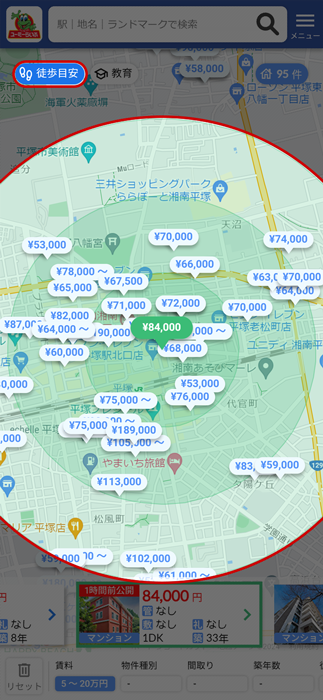
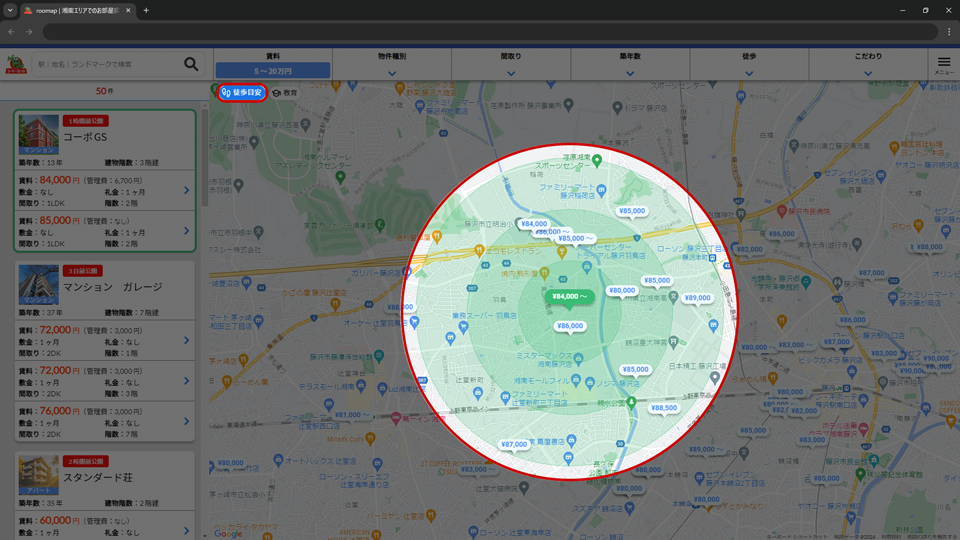
内側から直線距離(以下、赤枠の画面)で「5分」「10分」「15分」と徒歩でかかる時間の目安が表示されます。
また直近のアップデートにより、吹き出し表示のある物件以外も選択できるように変更しました。普段お買い物に行くショッピングモールを中心にすれば、「5分」「10分」「15分」のエリアにどれだけ物件があるかも探せます。
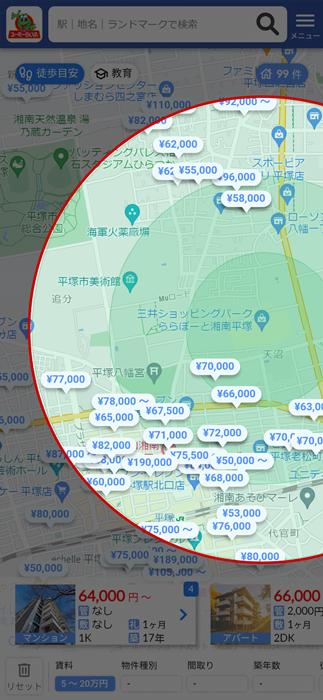
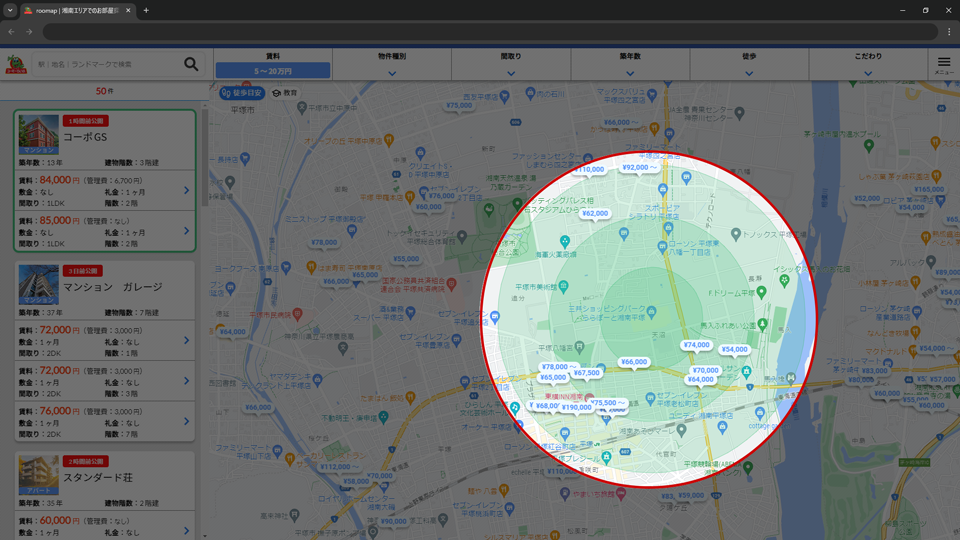
これまで以上に物件選びが便利に!ぜひご活用ください。
その2:学区が分かる?教育施設から物件を探す
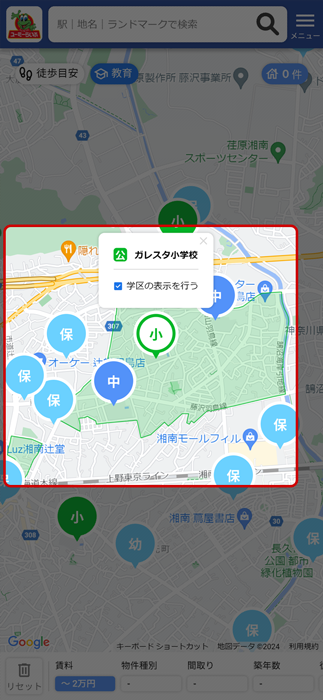
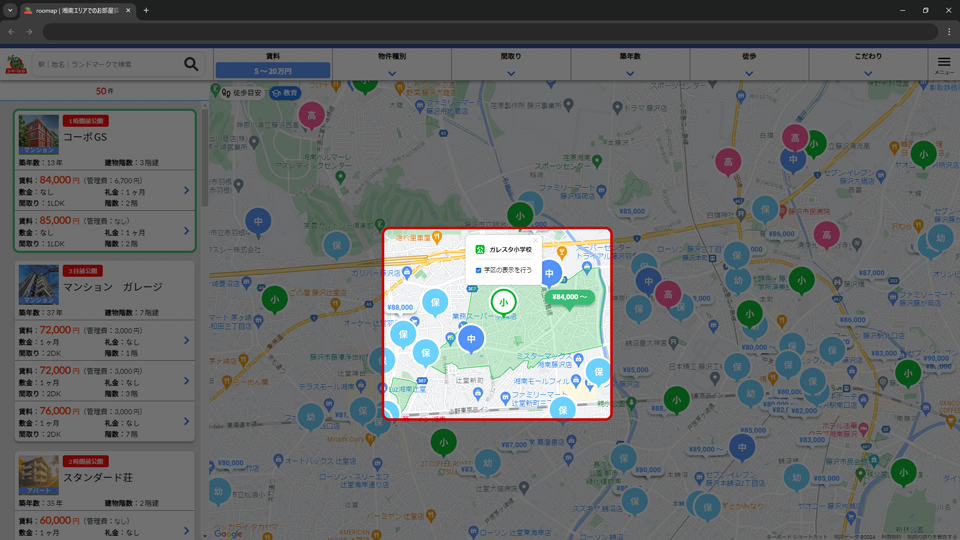
「教育」を選択すると、ポップアップ画面(以下、赤枠の画面)が表示されます。
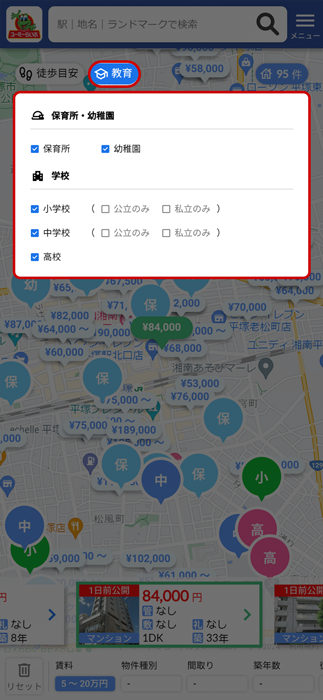
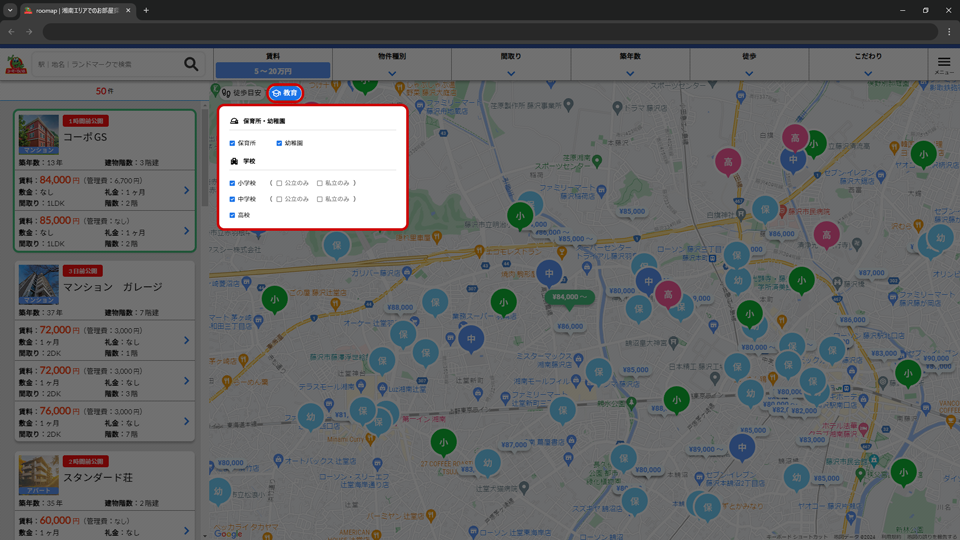
希望する項目にチェックを入れることで、地図上に該当の施設のピンが表示されます。
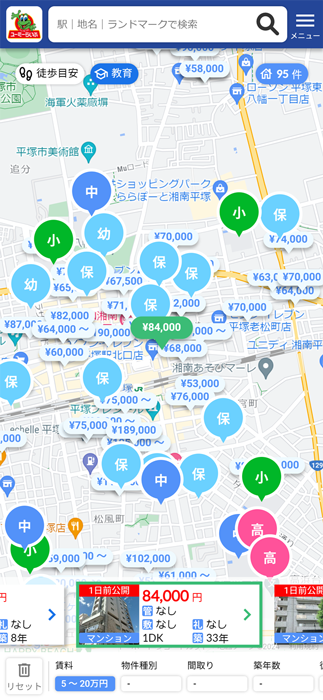
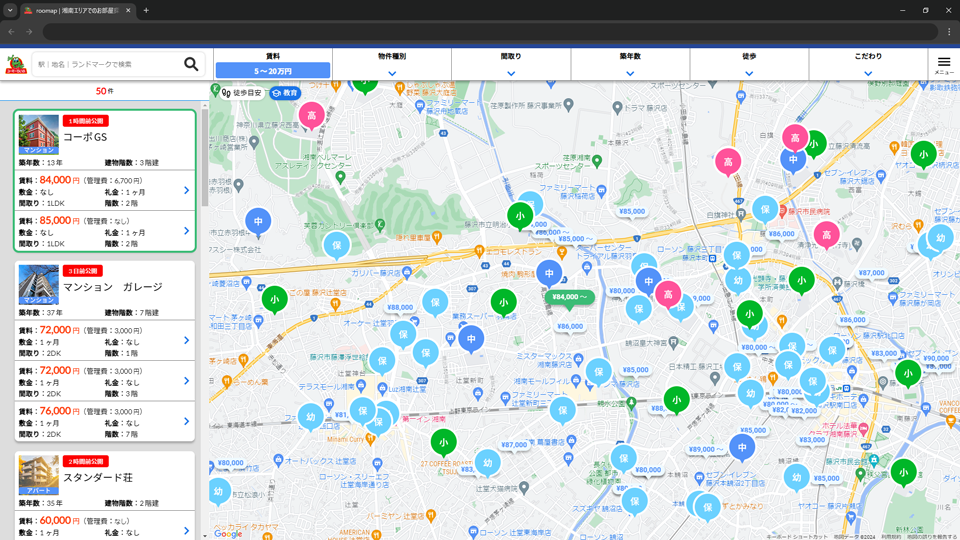
さらに、公立の小学校および中学校に関しては、学区表示(以下、赤枠の画面)のON/OFFが切り替えられます。
その3:フリーワードから気になる物件を探す
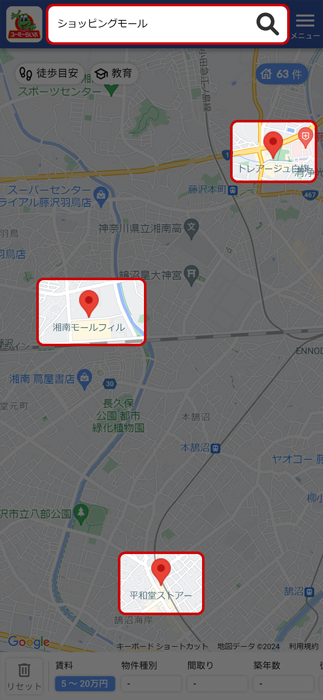
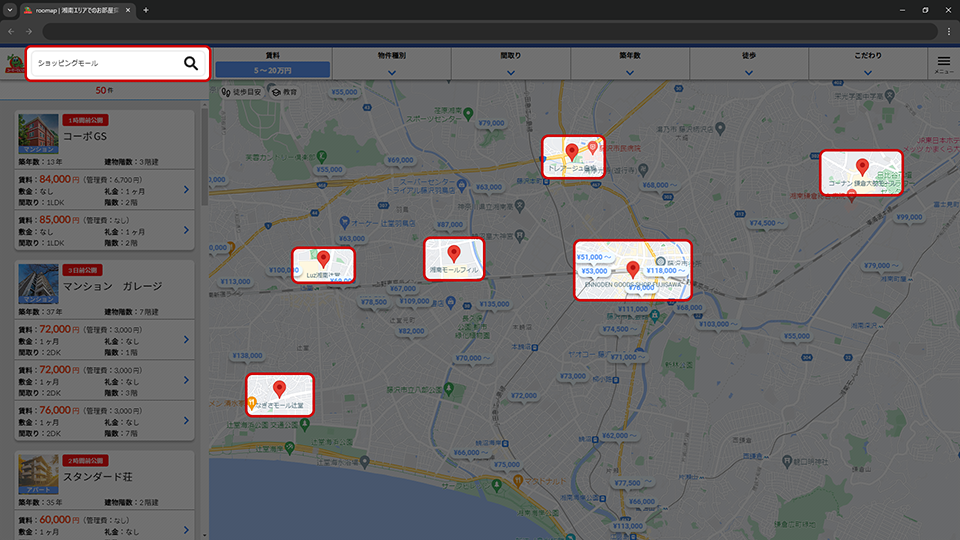
画面上部(PCの場合、画面左上)にある入力フォームにキーワードを入れて検索します。
検索結果がある場合は、赤いピンで表示されます。
終わりに
ご感想・ご要望があれば教えてください!
roomapでは、お客様の物件探しのサポートを強化するため、既存の機能を積極的にアップデートし、新機能の開発も進めてまいります。
今後とも、弊社商品およびサービスへのご支持とご愛顧を賜りますよう、心よりお願い申し上げます。

湘南で部屋を探す
湘南最大級の店舗ネットワークを持つユーミーネットの物件をそろえたroomapで、地図から部屋を探せます。